内容生产教程
ChatGPT 改图,看图照着做
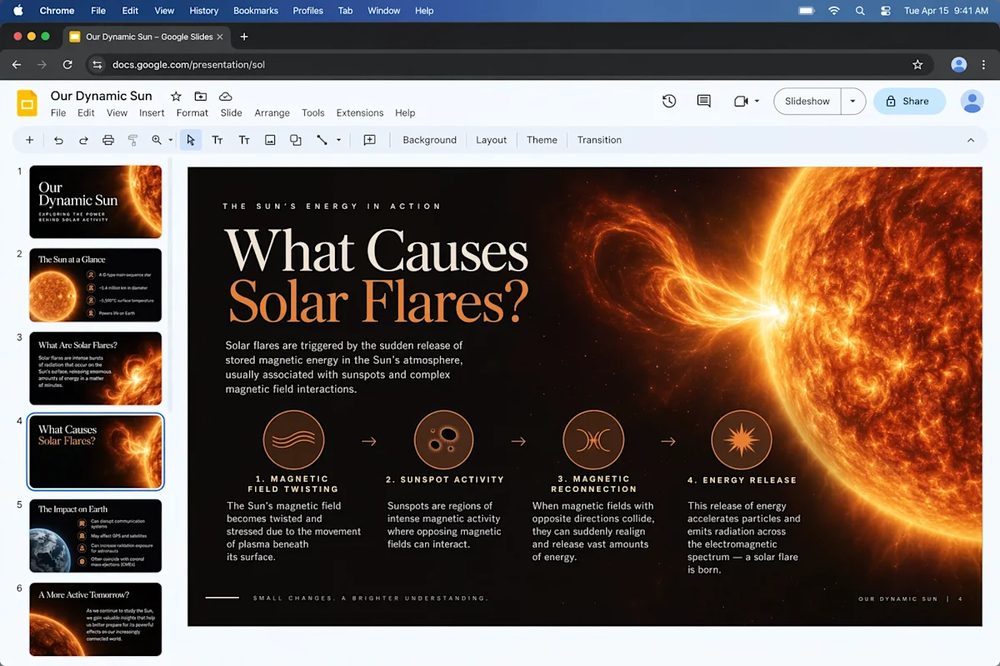
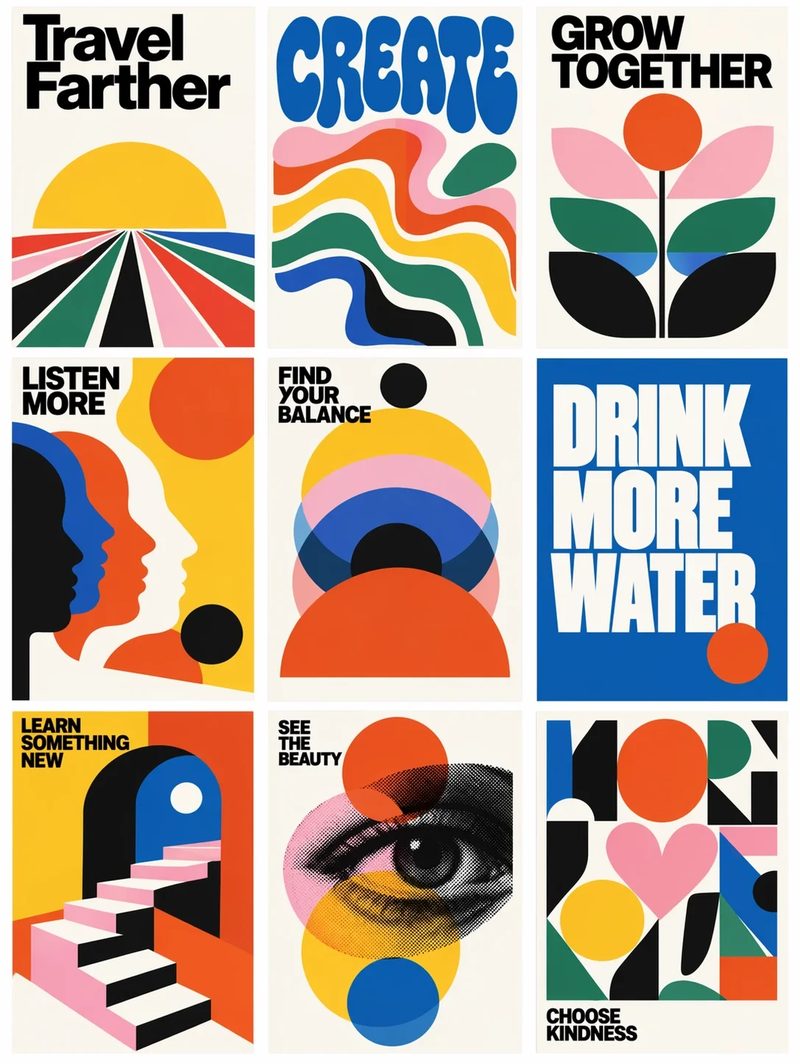
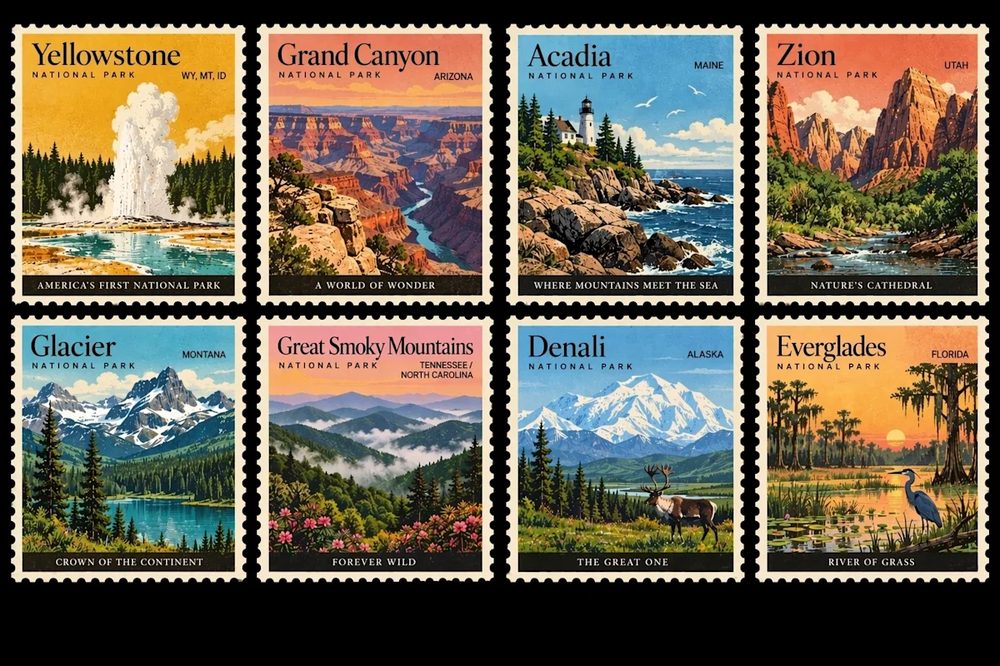
步骤按官方帮助中心写。成图来自 OpenAI 的 Images 2.5 介绍页,不是示意图。界面按钮名字以你账号上看到的为准。
现在多了什么
2026 年 9 月 8 日,ChatGPT 换成了 Images 2.5。做配图的人记住四句:
- 图更清楚,出图也更快。官方说比上一版最多能快一半,不是每张都这么快。
- 你说改哪里,它更肯只改哪里。
- 改很多轮,也不容易越改越糊。
- 新了三种帮手:模板、草图、在图上写批注。
以前那个叫 DALL·E 的画图工具已经关掉了。现在一律用 ChatGPT Images。网页、iOS、Android 都能用。
官方指南在哪
点进去看原文。这篇只是把步骤和官方成图放在一起。
- Images in ChatGPT:怎么做、怎么改、怎么存。
- 发布说明,2026 年 9 月 8 日:新功能清单。
- Images 2.5 介绍:这次为什么更好改,页里的对比图就在下面。
怎么做出一张图
两种开法,选一种。在对话框里说「帮我做一张图」,或者点 More,再点 Images,再写你要什么样的图。出图可能要等几分钟,等的时候可以先做别的。做好的图会自动进 Images。
想要横图或竖图:用画面比例,或在话里写「横图」「竖图」。
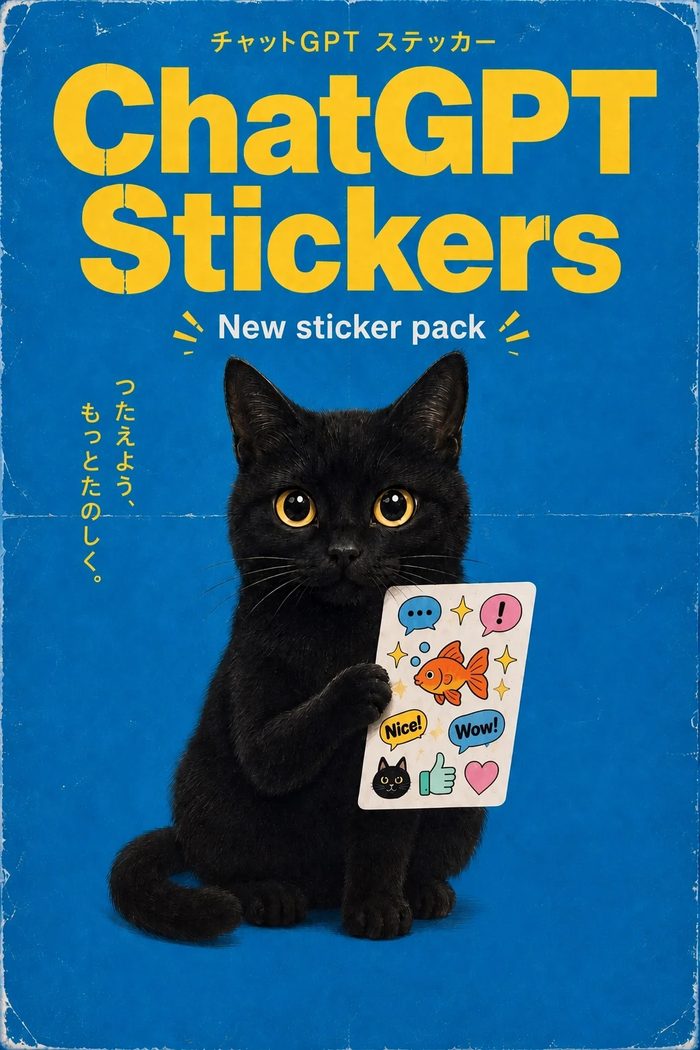
怎么改一张图
先点开刚做好的图,或上传一张旧图。然后二选一:用话说,或用笔圈。
官方介绍页用同一张原图做了两次局部修改。房间、镜头、灯都还在,动的是你点名的那一处。
原图
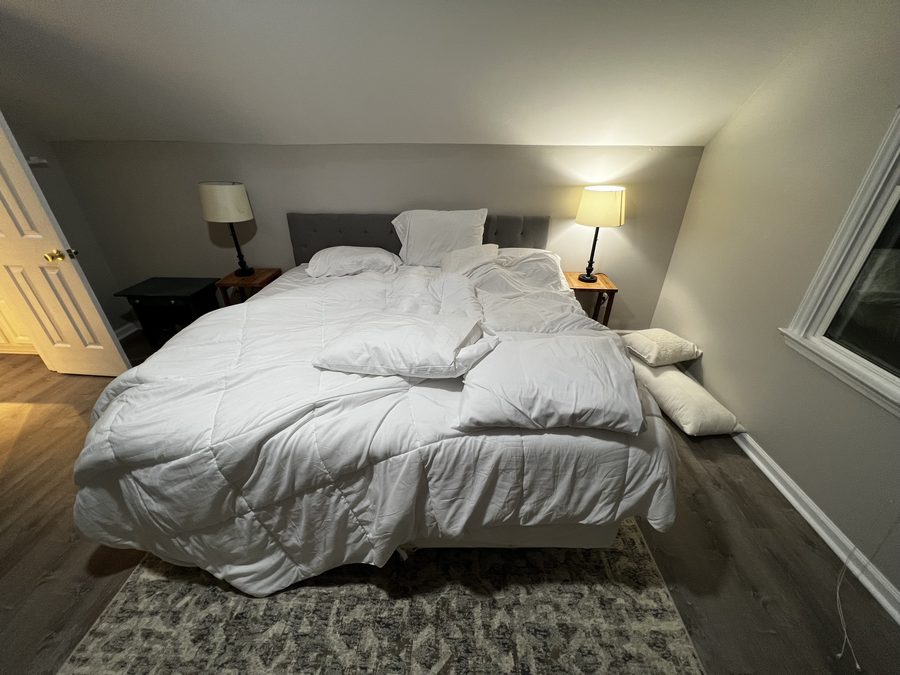
改之后
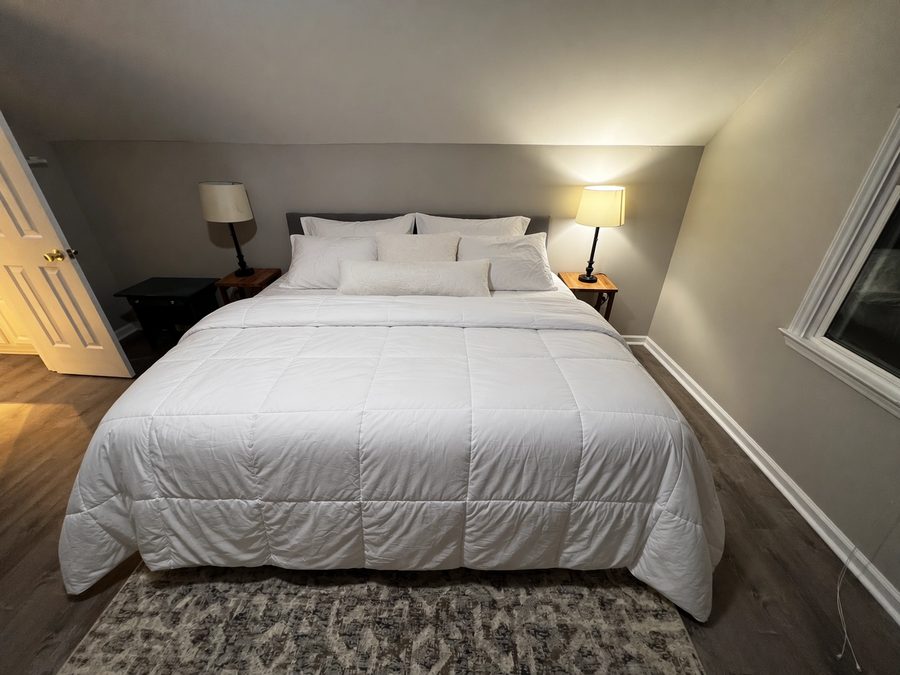
原图
改之后
官方改图演示
下面两段是介绍页上的动态对比,不是示意图。点播放。
用话说
写清三件事:改哪一块、改成什么样、哪些地方不许动。
只把标题改成「下单前先看这三行」。
版式、颜色、别的字都不要动。
不要多加一句话。
用笔圈
网页:点开图片,进编辑器,点 Select,涂要改的地方,再写怎么改,最后点 Save。涂错了用 Undo。不想涂也可以直接在编辑器里写。
手机:点开图片变成全屏。Edit 是整张用话说。Select 是只涂一块,涂完点 Next,再写下怎么改。手机上还有 Resize(改宽高)和 Remove(去掉一块)。
官方提醒:你涂的范围不一定准,旁边也可能被带着改。所以涂完还是要写「只改这里,其余不动」。官方帮助中心没有可下载的 Select 静帧。上面这段是别人录的真实界面,不是示意图。
在图上写批注
这是新的。手机上打开一张做好的图,可以加评论,告诉它你想动哪一处。适合「这个字错了」「这个图标换成对勾」。
批注里只写文章里已经有的那句话。不要临时编一句更好看的。
介绍页没有单独的官方批注片。上面是同一条实拍里点开 Comment 的那一段。写出的句子仍须是文章里已经有的。
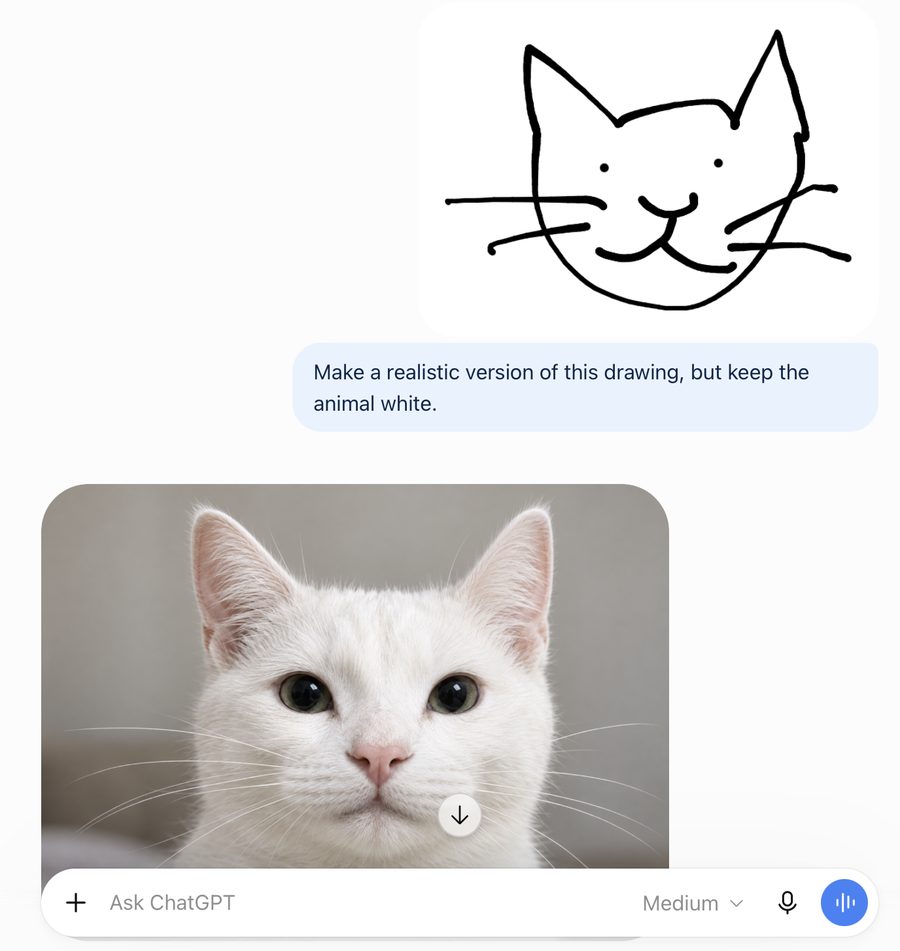
用草图:先画,再让它画完
官方写明:这项在手机 App 里做。
- 输入框里打
@,选 Sketch。 - 用手画。可以擦,可以撤销。
- 点确认。
- 写下要求,再发送。
官方例子:先画一栋房子,再写「把这张草图变成一幅水彩:红房子,周围有树。」草图只负责位置。字还是你自己写在第 4 步里,不要让它自己起标题。
用模板:先选版式,再填内容
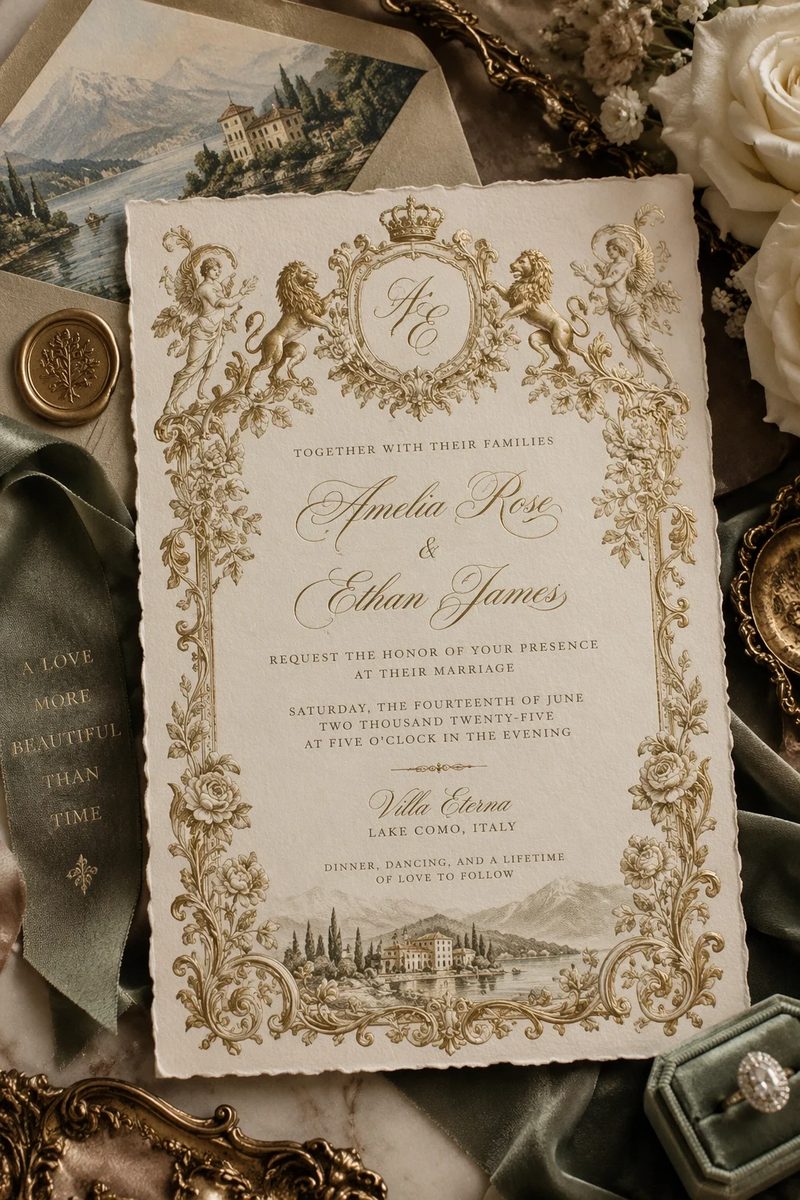
电脑:侧边栏点 Images,再点 Templates,选一个版式,填上必须出现的字,发送。做出来之后还能继续改。
它如果追问,就选它给的选项,或自己打字。有上传入口,可以把参考图传上去。
Work 模式里模板还不能用。看不到 Templates,就换普通 Images。
做好之后
点开图之后:Copy 是复制,Save 是下载到自己这里,Share 是发给别人。
手机上分享做法:Share → Prompt template → 复制链接。
想从图片列表里删掉,要删掉做出这张图的那次对话。网页点对话标题旁的 ··· ,再选删除。
做图文时记住
错了一个字,就只改那个字。不要整张重做。上面床和衣服那两组,就是「只动一处」长什么样。
- 图上的字,必须是文章里已经写过的那一句。先定句子,再做图。
- 每一轮都再说一遍不许动的东西:产品样子、数字、标题原文。
- 没有核对过的数字,不要为了图好看补上去。
- 同一篇文章的几张图,用第一张当参考,说「还是这一套字和留白,只换这一节」。
三句话可以照抄
封面:只放一句标题
做一张横图,白底,字大,留白多。
标题只出现一次,原样照抄:
「衣柜报价先看这三行:柜体、五金、安装」
不要电话,不要二维码,不要额外小字。
说明图:三步
做一张横图,白底,像一张讲义。
标题只出现一次:「下单前核验三步」
从左到右只有这三句:
1 看基材有没有写进合同
2 看封边和五金有没有单独列出来
3 看增项有没有书面确认
不要自己加副标题。
产品图:只换背景
用我上传的这张图。
只把背景换成家里的玄关,白天的自然光,像随手拍的照片。
产品的样子、颜色、标签都不要改。
不要加人,不要加价格,不要改拍摄角度。
发出前看一遍
- 图上每一句字,文章里找得到吗?
- 数字和步骤顺序,有没有被改掉?
- 这一轮是不是只动了你说的那一处?
- 几张图还看得出是一套吗?
有一条对不上,回到上一张,只改那一处。
来源
步骤来自官方帮助中心,功能清单来自 2026-09-08 发布说明。成图来自 OpenAI 介绍页,已下载到本页。草图那一张是 The Verge 的媒体实拍,不是官方帮助中心截图。没有官方界面静帧的地方,没有补示意图。
Images in ChatGPT
ChatGPT Release Notes
Introducing ChatGPT Images 2.5
The Verge:草图界面实拍
学习工作台 · 纸感阅读 v2 · 2026-09-09